
Illustratorのテンプレートをカスタマイズ Adobe Illustrator チュートリアル
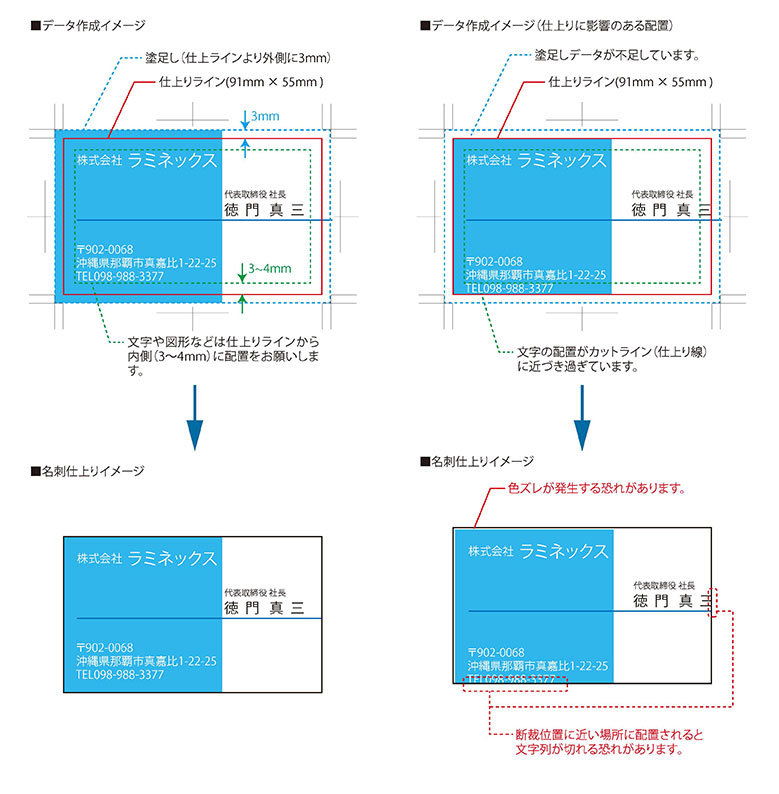
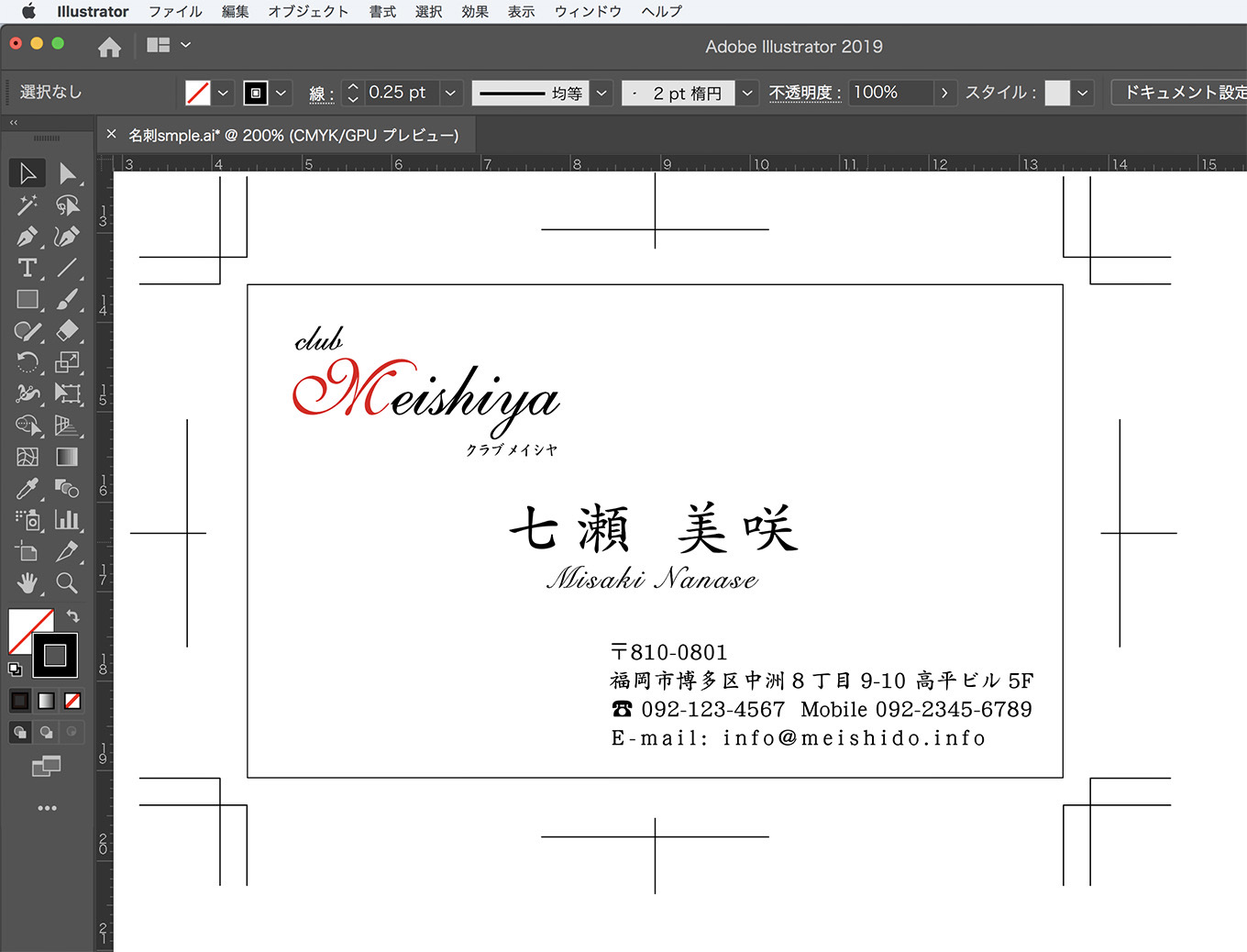
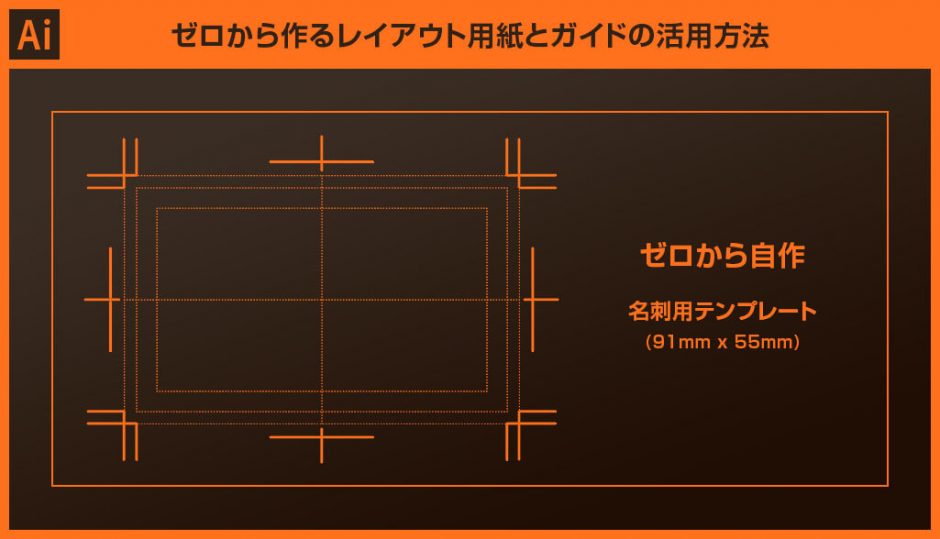
yama こんにちは! ブロガー&デザイナーのyama( @ひとり広報 )です。 この記事は、 illustratorで使える名刺用紙のテンプレートデータ を紹介します。 illustratorで名刺をデザインして、家庭用インクジェットプリンターで出力する場合、用紙に10面付された名刺用紙を使うことが多いと思います。 名刺の仕上がりサイズは91mm×55mmですが、市販されている10面付ファイル → 新規 を選択し(両面デザインするなら「アートボードの数:2」、「縦に配列」を選択)、サイズを名刺サイズ「幅:91mm」「高さ:55mm」と入力し、OKボタンを押します。これで名刺サイズの台紙ができました。
イラストレーター 名刺 デザイン
イラストレーター 名刺 デザイン-フリーランスで活動したり、独立して他の方と交流する時、やっぱり自分の名刺が欲しくなりますよね。 業者に頼んでもいいのですが、イラレとプリンターがあれば自作で簡単に名刺が作れます。 ということで、今日はイラレで名刺を作る方法をご紹介します。 スポンサーリンク 目次 動画解説 1レイアウトを決めよう 2イラレで情報を配置 21下図を作成 Illustratorさえあれば自分で一から名刺を作ることができます。 本記事ではIllustratorの使い方から入稿までの流れを丁寧に解説します。 名刺制作の仕事を受注してみたい人や印刷物デザインの基礎を知りたい人はぜひご覧ください。 目次 Illustratorで名刺を作る準備 名刺データの作り方(Illustratorの使い方) Illustratorで名刺データの入稿データを作成する方法

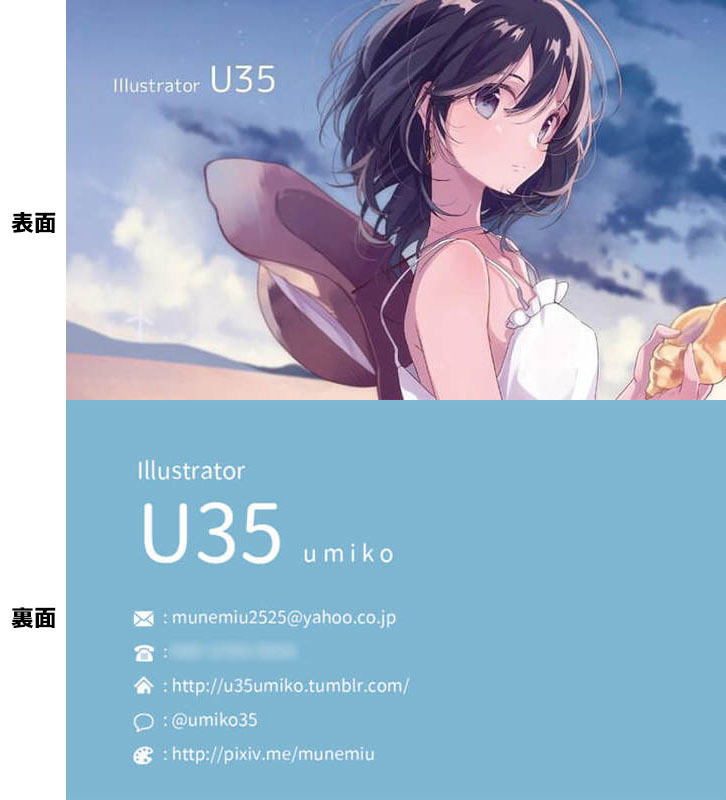
Photoshopでイラスト入りのオリジナル名刺をデザインしてみた 表面 ツジヒール
名刺サイズの長方形を描く ツールパネルで、塗りと線を設定します。 「 塗りと線を入れ替え 」ボタンをクリックし、塗りを「 黒 」、線を「 白 」に設定します。 次に、「 線 」ボックスをクリックし、前面に表示して、「 なし 」ボタンをクリックします。 「 長方形ツール 」を選択し、アートボードの図のような位置でクリックします。 「 長方形 Illustrator(イラストレーター)とはどんなソフトなのか簡単に解説! 名刺の作成はIllustrator(イラストレーター)よりもデザイン編集がおすすめ! Illustrator(イラストレーター)で名刺を作成する手順を徹底解説! 1名刺のレイアウトや載せる項目を決める! 2新規ドキュメントを作成してガイドを作る! 3文字情報を入力して配置する! 4写真やロゴマークをIllustrator 無料・名刺用テンプレート制作用・配置用 イラストレーターで名刺を制作する際に、便利なテンプレートを作りました。 無料でダウンロード出来ます。 3種類あります。 名刺サイズ(91x55mm)テンプレートは、 ヨコ向き名刺用と、タテ向き名刺用 があります。 又、自分で名刺を印刷する時に使える、 名刺10面付用紙向けの配置ガイド付き
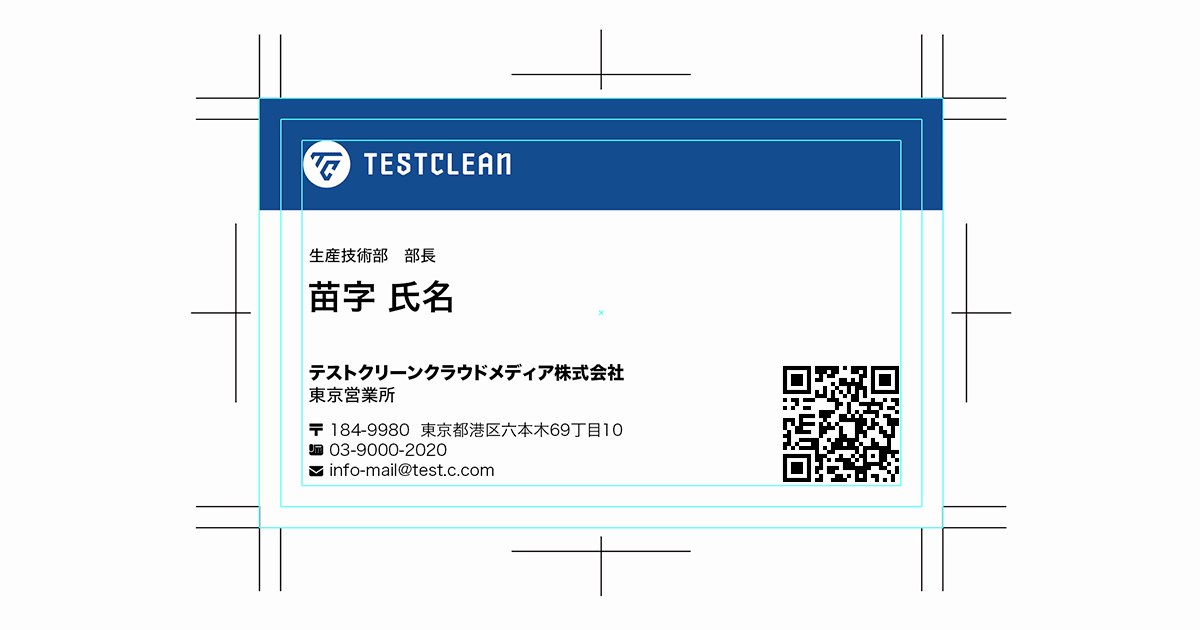
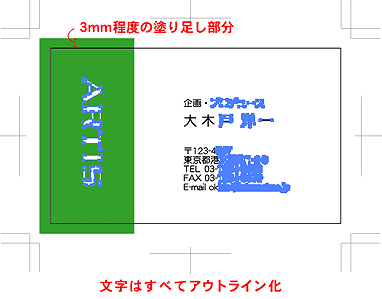
イラスト・ロゴ・名刺・ポスター制作『Illustrator入門』 イラストやロゴを作ったり、名刺やポスターなどの印刷物のデータを作成することが出来る『Illustrator』について、基本的な使い方を解説します。 1 Illustratorの概要とインストール 無料公開中 11 Illustratorを起動して「 ファイル 」→「 新規 」でプロファイルは「 プリント 」、アートボードのサイズは任意ですが、名刺サイズの「 55×91mm 」より大きめに設定しましょう。 カラーモードは「 プリント 」を指定すると自動的に CMYK になります。 アートボードができたら、「 長方形ツール 」から名刺サイズの 55×91mm の四角形を作成して準備完了です。 横型 or 縦型 名刺 デザインが完成したら終わりではありません。 入稿用のデータ制作を行いましょう! STEP1 入稿用AIを別名保存 元データと入稿データは必ず分けておきましょう。 先程作成した名刺のAIをコピーします。 Ctrl Shift S で別名保存でも構いません。 元AI:businesscardai 入稿用AI:businesscard_olai STEP2 全てのオブジェクトを選択 全てのレイヤーのロックを解除し、
イラストレーター 名刺 デザインのギャラリー
各画像をクリックすると、ダウンロードまたは拡大表示できます
 |  |  |
 |  | |
 |  |  |
「イラストレーター 名刺 デザイン」の画像ギャラリー、詳細は各画像をクリックしてください。
 |  |  |
 |  |  |
 |  |  |
「イラストレーター 名刺 デザイン」の画像ギャラリー、詳細は各画像をクリックしてください。
 |  | |
 | 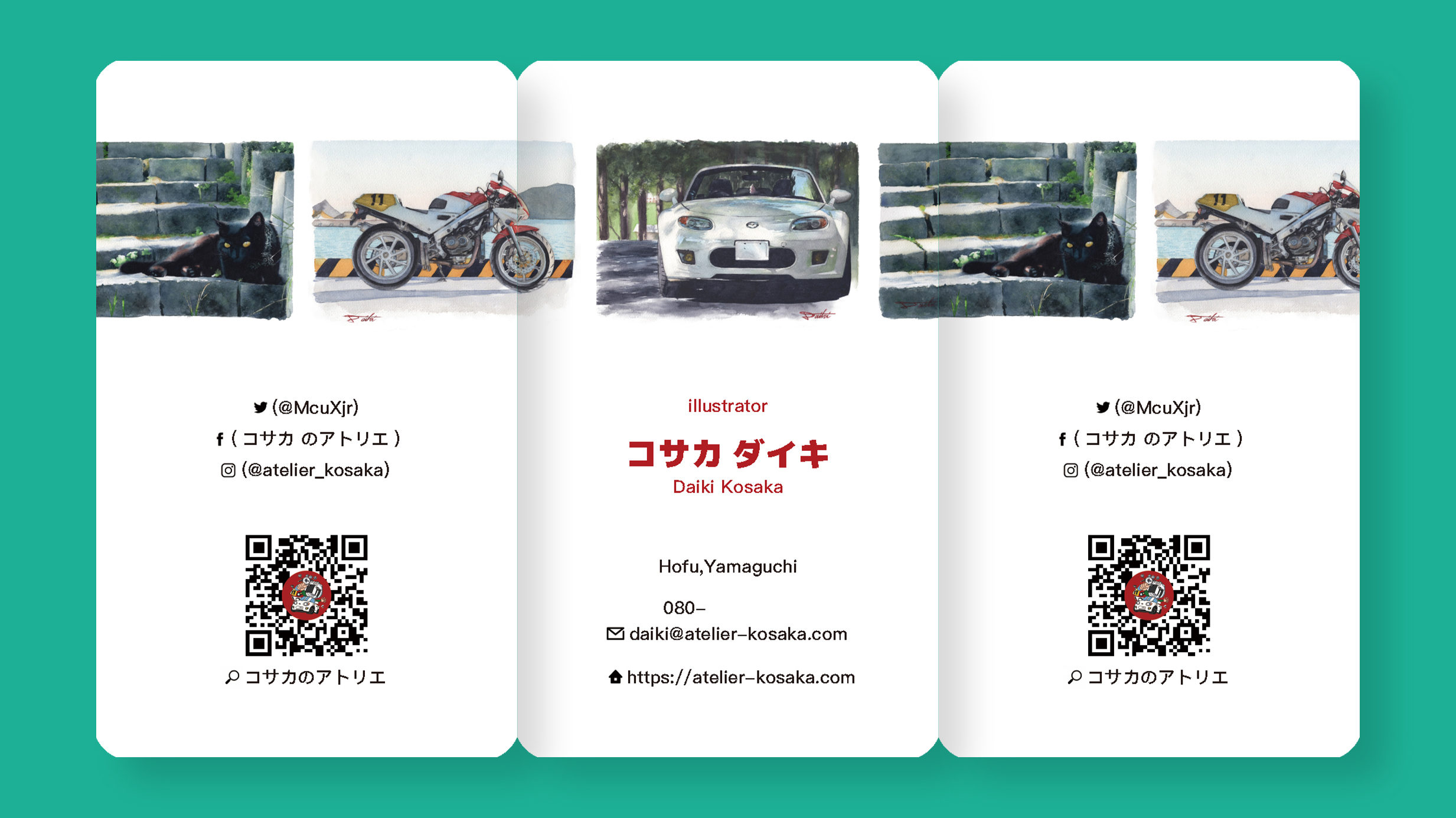 |  |
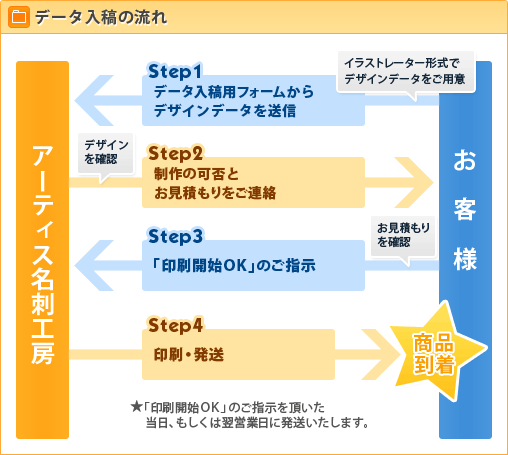 |  |  |
「イラストレーター 名刺 デザイン」の画像ギャラリー、詳細は各画像をクリックしてください。
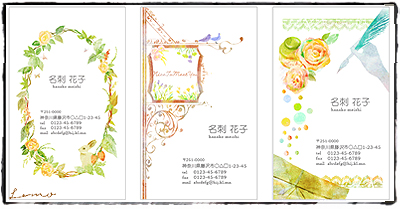 |  |  |
 |  |  |
 |  |  |
「イラストレーター 名刺 デザイン」の画像ギャラリー、詳細は各画像をクリックしてください。
 |  |  |
 |  | |
 | |  |
「イラストレーター 名刺 デザイン」の画像ギャラリー、詳細は各画像をクリックしてください。
 |  |  |
 |  |  |
 |  |  |
「イラストレーター 名刺 デザイン」の画像ギャラリー、詳細は各画像をクリックしてください。
 |  | |
 |  | |
 |  |  |
「イラストレーター 名刺 デザイン」の画像ギャラリー、詳細は各画像をクリックしてください。
 |  |  |
 |  | |
 |  |  |
「イラストレーター 名刺 デザイン」の画像ギャラリー、詳細は各画像をクリックしてください。
 |  |  |
 |  | |
 |  | |
「イラストレーター 名刺 デザイン」の画像ギャラリー、詳細は各画像をクリックしてください。
 |  |  |
 |  |  |
 |  | |
「イラストレーター 名刺 デザイン」の画像ギャラリー、詳細は各画像をクリックしてください。
 |  |  |
 |  |  |
 |  |  |
「イラストレーター 名刺 デザイン」の画像ギャラリー、詳細は各画像をクリックしてください。
 |  |  |
 |  |
名刺だけでなく、イラストやロゴなど幅広い用途に利用可能なIllustrator。デザインを作りながらIllustratorの基本操作を学べる無料オンライン講座を毎月開催しています。※有償メンバーのAdobe IDでログインするとコンテンツが表示されます。 詳細を見る > デザイナーハック ともぞう おしゃれな名刺デザイン35選。現役デザイナーがこだわりポイントを徹底解析!
Incoming Term: イラストレーター 名刺 デザイン, 名刺 デザイン テンプレート イラストレーター,


No comments:
Post a Comment